Controllo remoto
Vedi lo schermo e usi mouse e tastiera per accompagnare l'altra persona passo dopo passo. Con più monitor scegli quale guardare.
 NearDesk
Scarica gratis
Aiuta colleghi, clienti e familiari sul loro PC come se fossi lì. Gratis per tutti, anche per lavoro, in italiano e con il server in Italia. Chi riceve assistenza accetta ogni collegamento e può chiuderlo quando vuole.
Windows 10 e 11 · 46 MB · Nessun account da creare
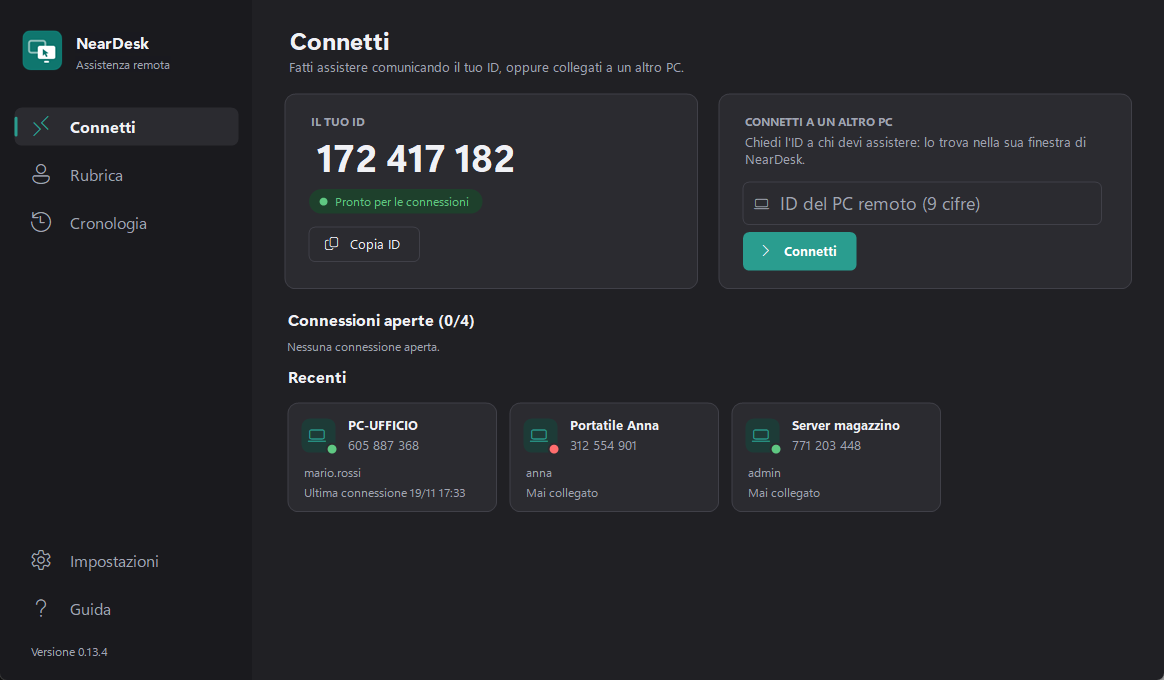
Gli strumenti giusti per risolvere i problemi insieme, senza complicare il lavoro di chi sta dall'altra parte.
Vedi lo schermo e usi mouse e tastiera per accompagnare l'altra persona passo dopo passo. Con più monitor scegli quale guardare.
Spiega cosa stai facendo e lascia indicazioni scritte a chi stai aiutando, senza uscire dalla sessione.
Invia e ricevi file con il gestore a due pannelli o trascinandoli. Copia e incolla testo, immagini e file da un PC all'altro.
Salva i PC che assisti più spesso, vedi a colpo d'occhio quali sono accesi e ritrova le sessioni passate.
Quando serve, registra la sessione per documentare un intervento. La registrazione resta sul tuo PC e parte solo se la avvii tu.
Per i PC tuoi o che gestisci: collegati anche quando nessuno è davanti, con password e verifica in due passaggi. Puoi accettare solo i tecnici autorizzati: il server controlla che l'ID di chi chiama sia autentico.
Avviate NearDesk su entrambi i PC, installato o nella versione portatile: poi bastano l'ID e un clic.
Chi ha bisogno di aiuto apre NearDesk e ti dice il suo ID di 9 cifre, mostrato nella finestra principale.
Scrivi l'ID e premi Connetti. Sul PC dall'altra parte compare una richiesta da accettare.
Entrambi vedete un codice di verifica: se è uguale, chi riceve assistenza accetta e la sessione comincia.
Sì. Puoi usare NearDesk gratis per scopi personali o di lavoro, su tutti i PC che vuoi, senza limiti di tempo. Non ci sono versioni a pagamento né pubblicità. I dettagli sono nelle condizioni d'uso.
No. La versione portatile si avvia senza installare niente, e l'installazione “Solo per me” non li richiede: entrambe bastano per dare e ricevere assistenza. L'installazione “Per tutti gli utenti”, che chiede una volta la password di amministratore, serve se chi assiste deve gestire anche le richieste di autorizzazione di Windows (UAC) e la schermata di blocco, o per l'accesso non presidiato.
Sì. Non serve configurare il router né aprire porte: i due PC si collegano attraverso il server di NearDesk. Nelle reti aziendali molto restrittive, che bloccano anche i collegamenti in uscita, l'amministratore di rete potrebbe doverlo consentire. Se i due PC sono nella stessa rete locale, NearDesk li collega direttamente.
Sì, per ora. L'installatore non è ancora firmato con un certificato digitale, quindi Windows SmartScreen lo segnala come programma poco conosciuto. Se lo hai scaricato da neardesk.it, scegli Ulteriori informazioni → Esegui comunque. Scarica NearDesk solo da questo sito: se qualcuno te lo manda per email, chat o da un altro sito, non aprirlo.
No. Ogni collegamento va accettato sul tuo PC, dopo aver controllato il codice di verifica; durante la sessione una barra rossa resta visibile e il pulsante Termina la chiude subito. L'unica eccezione è l'accesso non presidiato, che funziona solo se lo configuri tu sul tuo PC, con una password che scegli tu.
Schermo, file, chat e audio sono cifrati da un PC all'altro: il server li inoltra senza poterli leggere e non li conserva. Il server registra solo i dati tecnici del collegamento (ID, nome del PC, indirizzo IP, orari), e il registro dei collegamenti viene cancellato automaticamente dopo 90 giorni. Rubrica, password e registrazioni restano sul tuo PC. Tutto è spiegato nell'informativa privacy.
Su Windows 10 (versione 1809 o successiva) e Windows 11, a 64 bit. L'installatore pesa circa 46 MB e contiene già tutto quello che serve. Per ora non esistono versioni per Mac, Linux o telefono.
NearDesk controlla da solo, all'avvio e poi una volta al giorno, se c'è una versione nuova e mostra un avviso nella finestra principale: un clic la scarica e la installa. Puoi anche scaricare di nuovo l'installatore da questa pagina e avviarlo: ID, rubrica e impostazioni restano. Cosa c'è di nuovo è nella pagina Novità.
Scarica l'installatore, avvialo e segui i passaggi: in un minuto NearDesk è pronto e ti mostra il tuo ID. Nella guida trovi tutte le funzioni passo per passo.
Hai già NearDesk? Per aggiornarlo scarica e avvia lo stesso file: ID, rubrica e impostazioni restano quelli di prima.